迷你迅雷简介
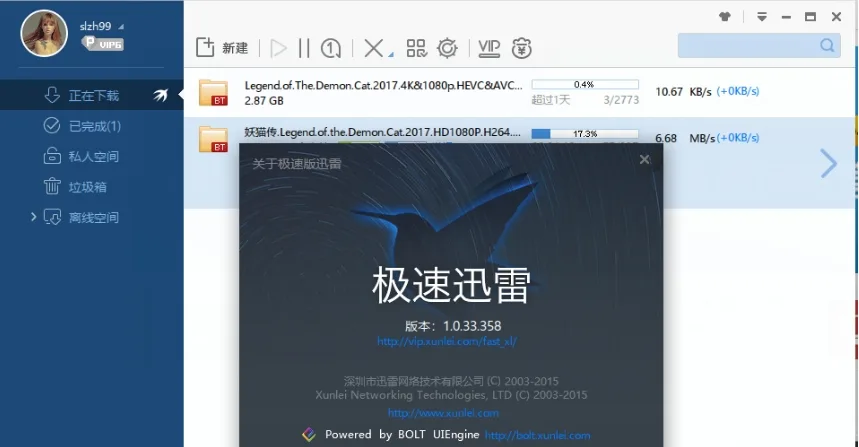
51推荐 迷你迅雷mini(迷你)迅雷是一款体积偏小的资源下载工具,小伙伴们可以使用这款mini(迷你)迅雷下载你需要的任何资源。mini(迷你)迅雷还可以支持网页搜索与资源搜索相结合,mini(迷你)迅雷通过与浏览器结合可以带给用户更好且不一样的下载体验。喜欢迷你迅雷的朋友快来51下载站下载体验吧!
mini(迷你)迅雷软件介绍
1、迷你迅雷的界面和操作方式完全类似IE的标准下载,任何用户都可以轻松上手,也非常适合那些对下载软件的复杂操作感到厌烦的用户
2、迷你迅雷对mp3的资源做了特别的优化,用户可以轻松享受高速下载音乐的乐趣;
3、更小的安装包可以使用户方便的进行安装。
mini(迷你)迅雷功能特色
快速 极速下载,流畅体验,清爽界面纯净,简约精致。
便捷 情感设计,方便快捷。
小巧 小巧玲珑,功能强大。
mini(迷你)迅雷安装教程
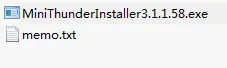
1、首先需要你在该页找到下载地址处选任意地址将mini(迷你)迅雷软件包下载至本地,下载后双击并解压运行包内的.EXE格式程序。如下:
2、运行安装程序后进入到mini(迷你)迅雷安装界面,请在如下界面中设置mini(迷你)迅雷安装路径。
3、设置完mini(迷你)迅雷安装路径后进入到mini(迷你)迅雷安装进度条界面,请在该界面中耐心等待其自行安装完毕。
4最后,mini(迷你)迅雷安装完成在桌面上出现如下界面:
mini(迷你)迅雷使用教程
1、首先运行打开mini(迷你)迅雷,打开后效果如下:
2、运行打开mini(迷你)迅雷后,选择界面的下家文件按钮打开,选择你需要的功能打开操作即可。小编这里将以新建任务为例进行演示:
3、选择mini(迷你)迅雷新建任务后进入到设置界面,请根据提示在如下界面中输入你需要下载的文件链接。
4、选择开始下载后进入到文件下载设置界面,你可以在该界面中自定义当前文件下载后的名字和地址,设置后单击【开始下载】
5、最后,mini(迷你)迅雷开始下载,等其下载完毕即可。
6、如果你不想下载该文件可以选择该界面中底部的【X】进行关闭取消。或是选择暂停按钮(底部左起第二个按钮)暂时停止任务执行,或是选择开始重新下载(底部左起第一个按钮)。
mini(迷你)迅雷更新日志
修复bug
优化部分功能
迷你迅雷怎么下载视频?
准备工作:
确保你的计算机上已经安装了迷你迅雷软件。如果没有安装,请从官方网站或其他可信来源下载并安装。
搜索视频资源:
打开你的浏览器,进入视频分享网站或搜索引擎。
在搜索框中输入你想要下载的视频名称或关键词,点击搜索。
找到视频下载链接:
在搜索结果中,找到你想要下载的视频,并点击进入该视频的播放页面。
在视频播放页面,寻找“下载”或“下载地址”等字样,点击或复制提供的下载链接。
使用迷你迅雷下载:
如果你已经将迷你迅雷设置为默认下载工具,点击下载链接后,迷你迅雷将自动弹出并开始下载任务。
如果迷你迅雷没有设置为默认下载工具,你需要手动打开迷你迅雷软件。
在迷你迅雷软件中,点击“新建任务”或类似的选项。
在弹出的对话框中,粘贴你之前复制的下载链接,点击“确定”或“开始下载”。
等待下载完成:
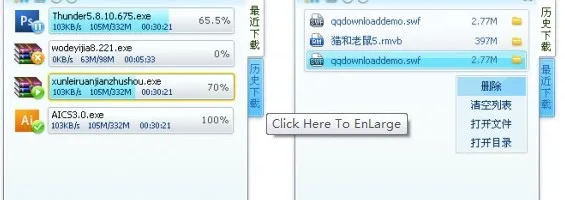
迷你迅雷将开始下载视频文件。你可以在迷你迅雷的任务列表中查看下载进度。
下载完成后,你可以在迷你迅雷的下载目录中找到下载的视频文件。